拍拍物联智能键鼠盒子--快速上手
拍拍物联pp键鼠盒子,简称ppBox(下同)。
ppBox的设计初衷,是作为一款办公辅助与游戏辅助类的硬件工具。产品同时支持远程控制功能,可满足自动化测试、自动化办公等应用场景需求
ppBox是一个多功能硬件宏设备,所有键盘鼠标指令/程序都在盒子中执行,盒子接入电脑后就是一个普通的鼠标键盘驱动设备。
你的键盘和鼠标接入ppBox之后,就会变成一个多功能的键盘/鼠标(可同时接入键盘和鼠标),使您的鼠标和键盘都拥有各种宏功能、改键功能、记录/播放功能和远程控制功能等。
1、宏功能:可以设置键盘/鼠标上的按键一键执行各种宏命令(自定义鼠标键盘命令)及录制文件指令。可以同时50种宏配置,每种配置可以设置20个宏按键来执行宏任务(同时设置20个宏任务),轻松在各种使用环境切换。
2、改键功能:可以同时设置20个改键,比如设置了键盘A键改为B键,当你按下A键时,盒子发送到电脑的是B键命令。
3、记录播放功能:记录一段时间内的键盘鼠标指令,保存为记录文件,再一模一样的将这个记录文件播放出来。可以保存多个记录文件,同时循环播放多个记录文件
4、远程控制功能:可以远程给ppbox发送键盘鼠标指令,让ppbox发送给电脑。(远程控制通信协议向技术客服获取)
ppBox有两种工作模式,一种是透传模式:和正常的键盘鼠标一样,不经ppBox作任何处理;另一种就是功能模式:在这种模式下ppBox才提供各种宏、改键和记录播放等功能。两种模式都可以一键切换,键盘或鼠标中可以设置一个按键作为一键切换工作模式。
ppBox在两种工作模式下都具备远程控制功能。
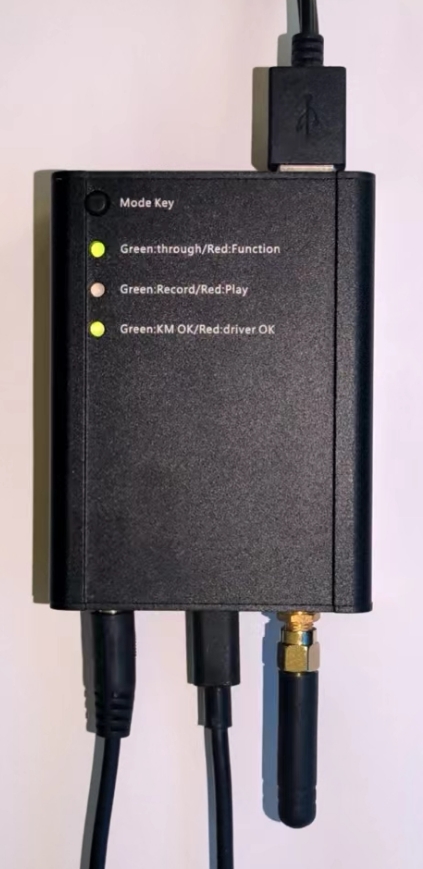
ppBox配件介绍
当收到ppBox时,会有以下配件:
1、Type C连接线一条
2、WIFI/蓝牙天线一条
3、5V电源一个
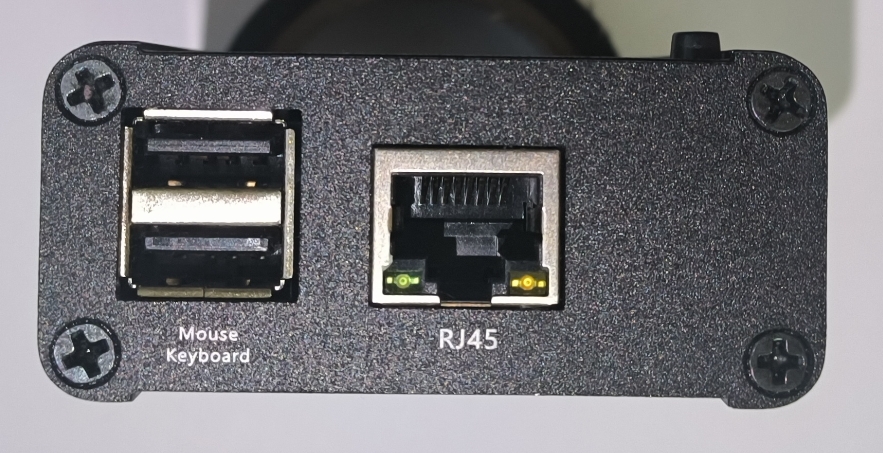
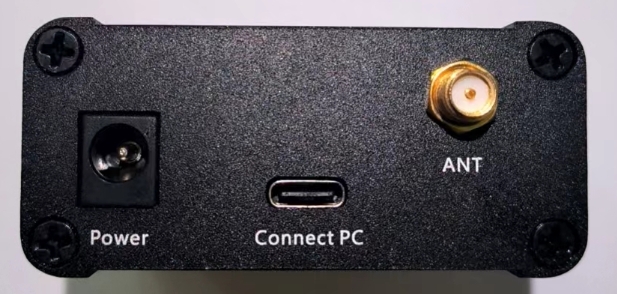
ppBox接口介绍
1、1个电源接口,用配件中的5V电源插入这个电源接口中,给ppBox供电
2、2个USB A型母口,用于连接您的鼠标和键盘(任意连接)
3、1个USB TYPE C接口,可用Type C连接线将ppBox连接到电脑
4、1个WIFI按键,用于将ppBox切换到AP模式(热点模式)或者STA模式(即普通的无线WIFI设备,可连接到路由器)
5、3个红绿双色LED灯,用于ppBox的工作状态,按键下面第1个为模式指示灯,第2个为播放记录指示灯,第3个为驱动指示灯
6、1个有线网口,可使用网线将ppbox接入网络
7、1个天线接口,可使用WIFI将ppbox接入网络
LED灯指示说明
1、模式指示灯:红灯亮时表示盒子在功能模式,为绿灯亮时表示在透传模式。
2、播放记录指示灯:红灯闪时表示正在播放,绿灯闪时表示正在录制。
3、驱动指示灯:长亮时表示盒子连接电脑驱动加载成功,正常通信,闪烁时表示电脑正在休眠或者没连接,红灯闪烁时表示检测到键盘或者鼠标正在被操作
ppBox接线方式
1、给ppBox安装天线,正常使用时需要给ppbox安装天线。
2、ppBox的接线方式很简单,先用《配件4中的外部电源》连接ppBox电源接口给ppBox供电。
3、将你的键盘和鼠标接入ppBox。
4、用《配件1中的Type C连接线》将你的电脑与ppBox连接起来。
ppBox连接网络
ppBox连接网络有两种方式:第一种是通过有线网络的方式连接;第二种是通过WIFI网络连接的方式
ppBox电脑端配置软件
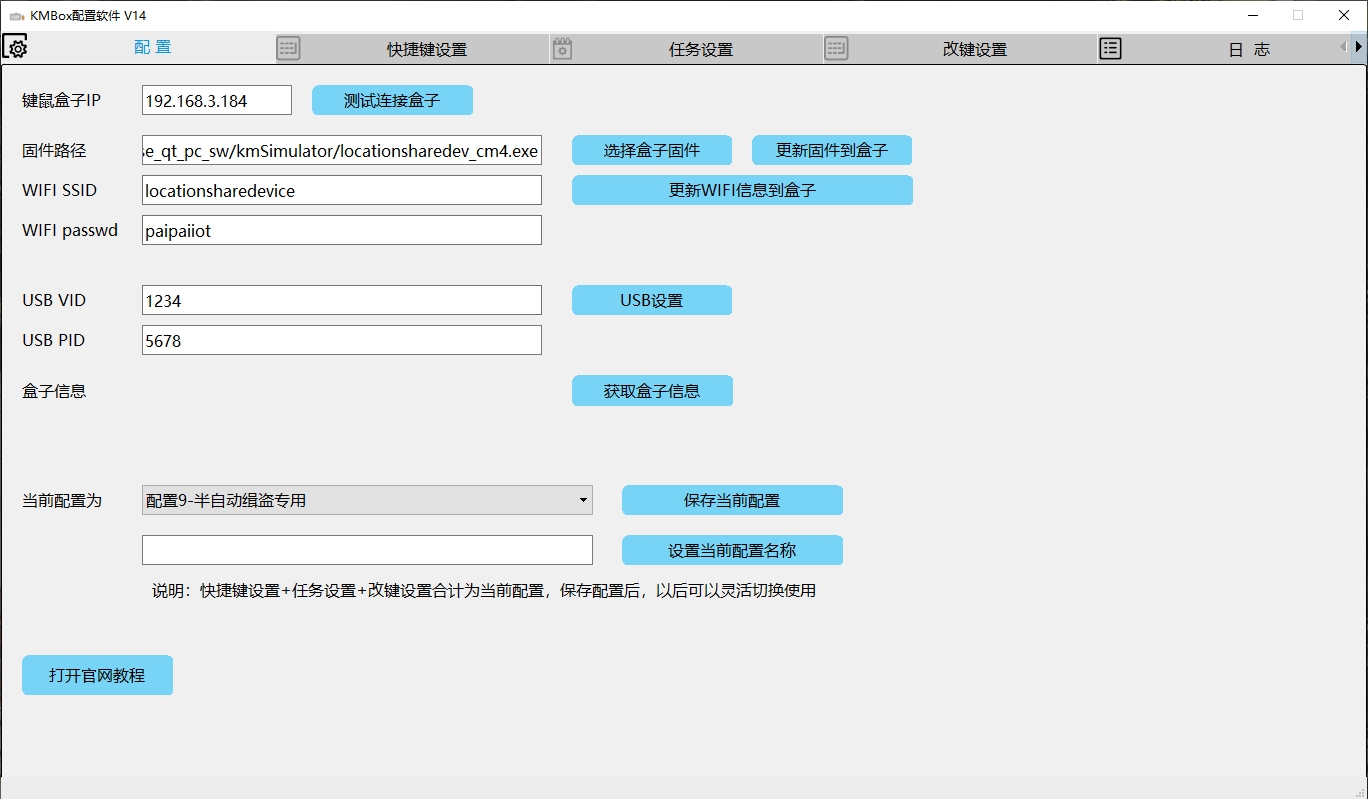 同时支持多种使用场景配置
比如玩某游戏1时,切换到某游戏1的配置场景;玩某游戏2时,切换到某游戏2的配置场景;办公时就切换到办公的配置场景。
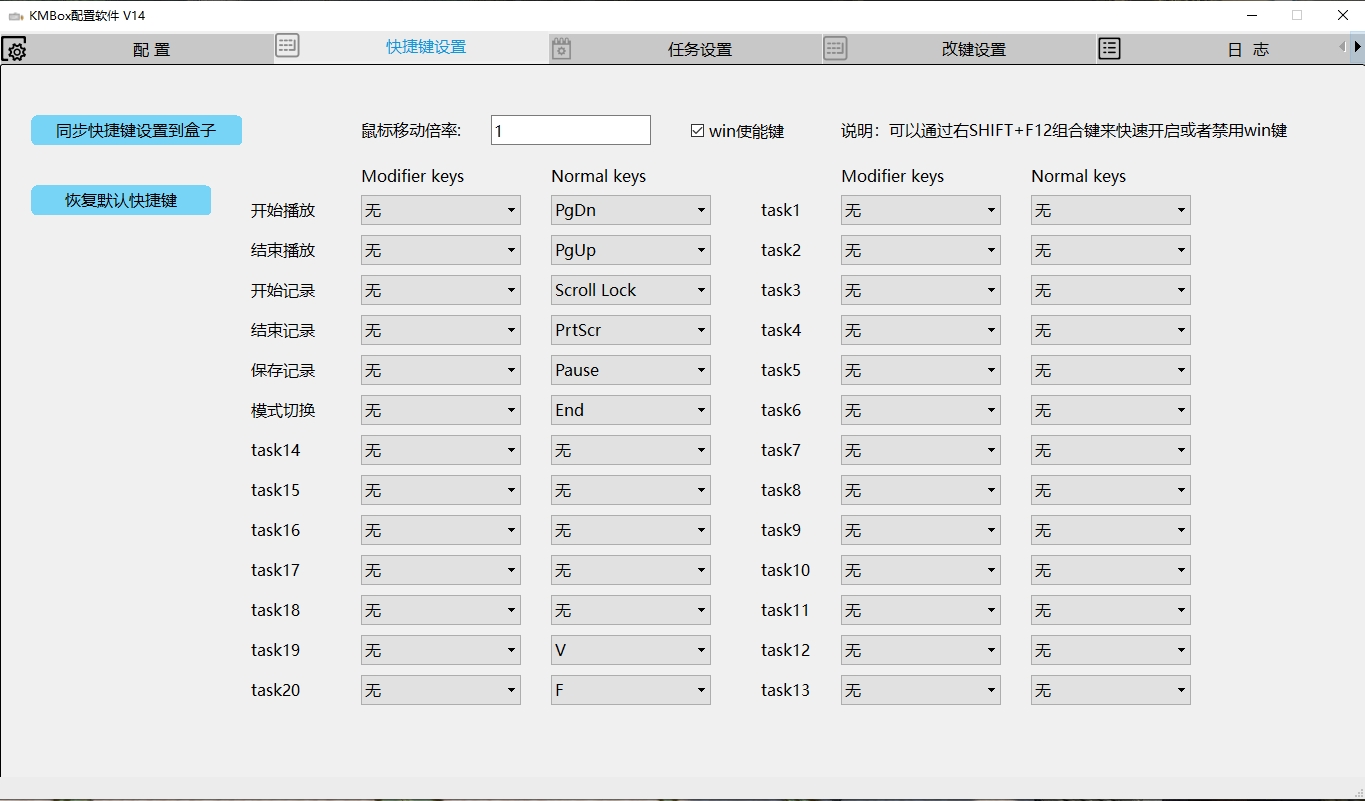 共26个快捷键可设置,其中6个特殊功能快捷键必须设置,出厂时有默认设置键位。20个任务键位仅在使用对应任务时设置对应的任务快捷键。
6个特殊功能快捷键分别为:开始播放、结束播放、开始录制、结束录制、保存录制、模式切换
开始播放:播放上一个刚录制完的记录文件。
结束播放:结束当前播放的记录文件或者任务文件。
开始录制:录制一段时间内的鼠标、键盘指令。
结束录制:结束当前正在录制的鼠标、键盘指令,不保存为文件。
保存录制:将当前录制的鼠标、键盘命令保存为一个记录文件并结束当前录制。
模式切换:透传模式与功能模式的切换。
任务快捷键:一个任务对应一个快捷键,使用时设置即可,不使用时设置无。一个任务即是对应一个任务文件,文件中填充鼠标指令、键盘指令、记录文件、循环指令等。
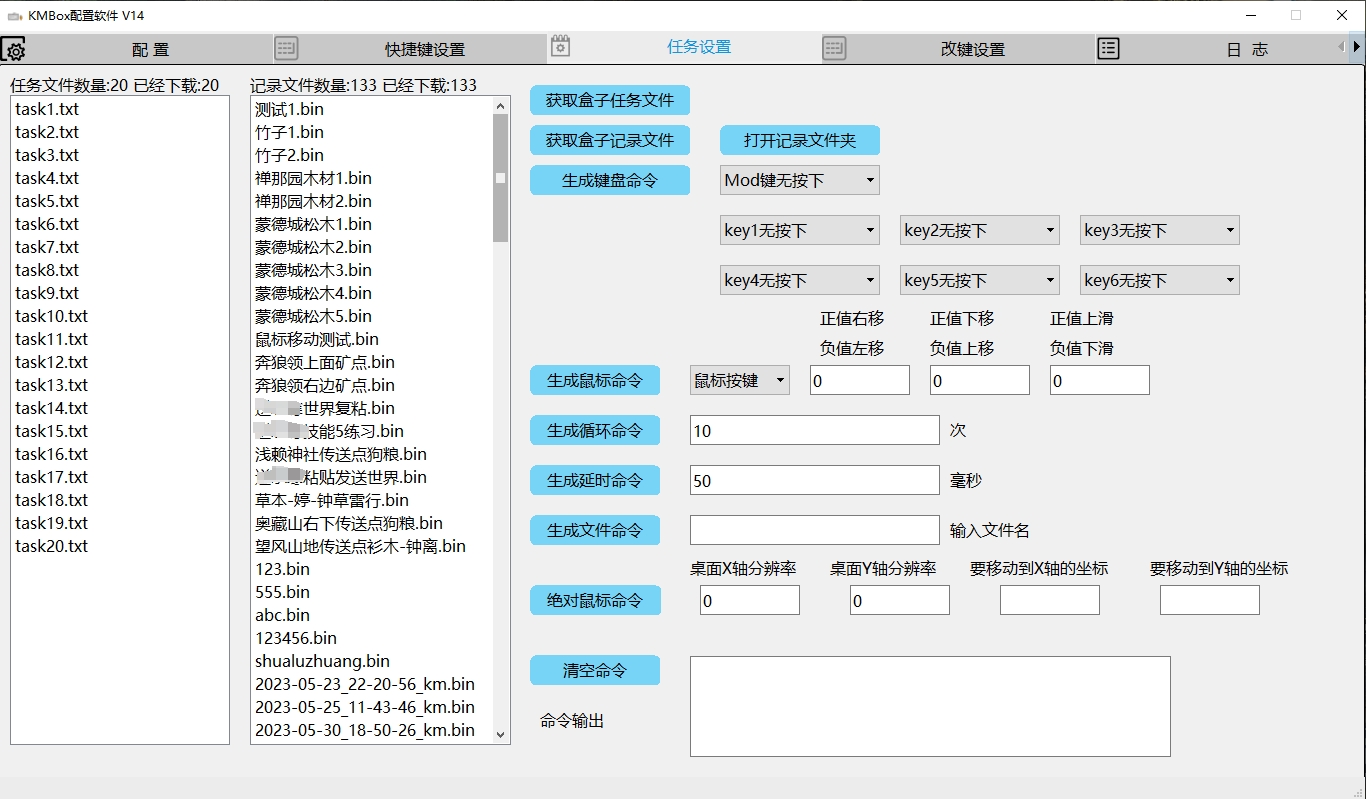
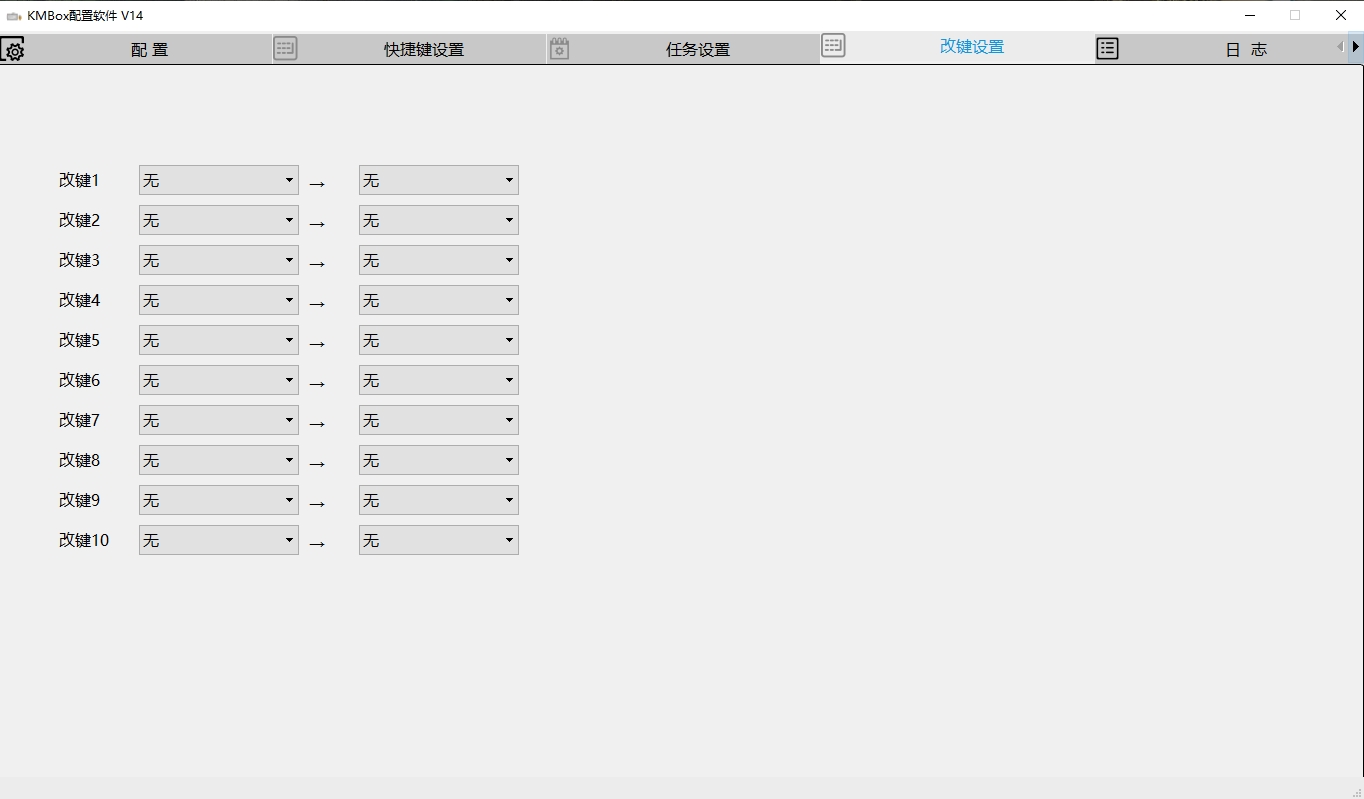
智能键鼠盒子需要搭配一个PC配置软件结合使用,在配置键鼠盒子需要确实键鼠盒子的IP地址,可以通过路由器查看,也可以通过配置软件自动搜索。如果需要键鼠盒子连接WIFI,就需要在这里设置WIFI的账号密码。如果需要设置键鼠盒子USB的VID、PID可以在这里修改,一般来说我们不需要修改VID、PID。 键鼠盒子可以设置多达26个快捷键,分别是:开始播放、结束播放、开始记录、结束记录、保存记录、模式切换,切换和设置上的按键功能是一样的,只是在键盘上按模式切换会方便一点,另外就是 task1到task20快捷任务的快捷键设置,设置好之后快捷任务就可以一键执行,一般我们设置快捷键之后,保存设置,再上传到设置即可。 task1到task20快捷任务的快捷键设置对应的是这里task1.txt到task20.txt的快捷任务文件, 我们按下task1快捷键的时候,其实是执行task1.txt快捷文件,快捷文件我们可以通过双击打开 设置
键鼠盒子ppbox配置软件通过百度网盘获取(请自行下载最新版本):
链接:https://pan.baidu.com/s/1jaoLaAyss31Cw3dukFJKOA?pwd=1234
提取码:1234
键鼠盒子ppbox配置软件为绿色免安装软件,解压即可使用
键鼠盒子ppbox配置软件会不定期更新,更新一般是修复已知BUG、优化或者升级功能,自行下载不另行通知用户
ppBox工作模式介绍
智能键鼠盒子有两种工作模式:
1、透传模式就是键盘和鼠标数据不经过处理直接传送到电脑,就类似键盘和鼠标直接连接到电脑。
2、在功能模式下,键鼠盒子可以设置多达20个快捷任务,每个快捷任务都可以设置一键执行和循环执行次数。
功能模式有两个主要功能:
1)功能1 可以自由设置一些按键序列、鼠标移动轨迹放到快捷任务中一键执行,
按键序列可以用来简化操作,也可以提高操作上限。
2)功能2 可以录制键盘和鼠标一段时间内操作,再一键播放出来,类似电脑的复制和粘贴功能。
录制的时候会生成一个文件,播放的时候也就是播放这个文件,我们把这个文件
称为录制文件。不管是按键序列还是录制文件都可以的放到一个快捷任务中任意组合,然后一键执行。
智能键鼠盒子是一个辅助工具,它不是软件外挂或脚本,它不会读取其他软件的内存信息,它接到电脑只是一个带有鼠标功能的键盘设备,您的键盘和鼠标接上它,就会变成一个多功能的键盘和鼠标,它几乎适用于所有端游,用来提高游戏体验,也可以用在一些适合它的工作场合,用来简便你的工作。如何把它用得好用得巧,需要用户发挥想象力。
使用说明
1、可以通过配置软件来快速开启或者禁用win键。
2、ppbox若处于AP热点模式时,设备的热点网络SSID为:ppiot_xxxxxx,密码为:88888888。设备固定IP为192.168.88.1。
3、ppbox若处于STA模式(普通无线设备)时。若想ppbox正常连接到本地WIFI网络,则需要使用PC配置软件给设备设置连接WIFI的账号和密码。
具体方法请查看相关教程
4、ppbox连接网络后,不管是有线连接还是WIFI无线连接,需要查看设备的IP地址,则可以使用手机扫描设备的蓝牙名获取。具体方法请查看相关教程
5、ppBox切换到AP模式(热点模式)或者STA模式(即普通的无线WIFI设备,可连接到路由器)方法是通过WIFI按键长按约3秒以上,直到驱动指示灯(按键下面的第3个灯)变红后松开。
播放记录指示灯常亮绿色5秒表示开启AP热点模式;
播放记录指示灯常亮红色5秒表示开启STA模式(即普通的无线WIFI设备,可连接到路由器)
6、模式指示灯:绿色闪烁时表示ppbox未通过USB连接电脑进行正常识别启动;绿色常亮表示ppbox处于透传模式;红色常亮表示ppbox处于功能模式。
7、播放记录指示灯:记录时绿灯闪烁,播放时红色闪烁。
8、驱动指示灯:box正常连接电脑并识别驱动时绿色常亮;红色闪烁时ppbox正在发送鼠标键盘数据给电脑。
ppBox常见问题处理办法
1、ppbox连接电脑后,驱动正常识别,驱动灯会显示绿色,若没有显示绿色则需重新拔插一下ppbox与电脑间的USB连接线。
2、ppbox接下鼠标键盘时,若遇到无法识别的情况下,可按照指定USB口接入鼠标和键盘。
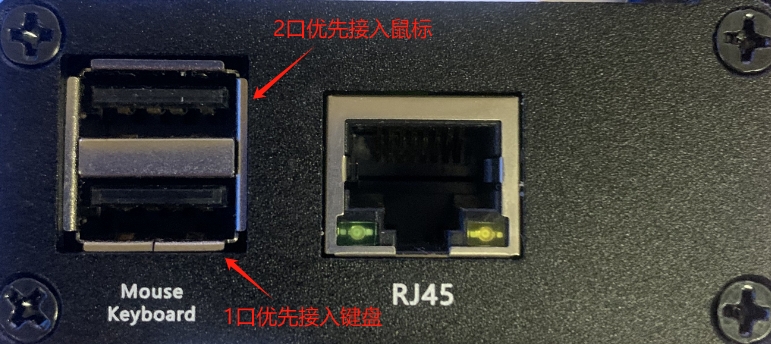 3、若遇到未知问题无法解决,尝试拔掉设备电源,等5秒后再插电,待设备启动成功后,一般可以自行恢复。
4、当任务文件中包含有记录文件时,必须先上传记录文件再重新上传任务文件。
5、如果遇到问题,多次尝试解决未果,请将ppBOX的设备固件和ppBOX的配置软件升级到最新版本再尝试。
6、切换场景配置时,需要等待约5到10秒,因为配置软件与设备需要同步文件。
7、使用绝对鼠标命令移动到坐标(0,0)时,请移动到坐标(1,0)或(0,1)。
8、若部分高速游戏鼠标使用异常,请调低鼠标的DPI
拍拍物联ppBox专门客服微信
微信号: ppkmbox